Sientes el calor filtrándose a través de tu pantalón antes de notar el ruido. Es un zumbido agudo, desesperado, como el de un motor diminuto luchando por sobrevivir bajo tus palmas mientras intentas terminar ese informe. La carcasa de aluminio de tu computador portátil, que alguna vez fue fría e impecable, ahora parece una placa de cocción a casi 40 grados Celsius, amenazando con apagar la pantalla en cualquier momento.
Automáticamente asumes que el disco duro está fallando por la edad o que la memoria RAM ya no da más. Empiezas a buscar servicios técnicos en tu zona, calculando mentalmente un gasto imprevisto de 120.000 a 150.000 pesos por un mantenimiento preventivo. Te resignas a perder tu equipo durante al menos tres días hábiles, dejándolo en manos de extraños que desarmarán su estructura por completo, abriendo piezas que no estaban diseñadas para ser manipuladas tan pronto.
Pero el problema real rara vez requiere cirugía a corazón abierto en el chasis de tu máquina. La lentitud que te frustra, esa pausa eterna al abrir una simple pestaña del navegador o guardar un archivo, no es una falla irrevocable de los chips de silicio. Es simplemente un sistema de enfriamiento ahogándose con la pelusa del ambiente cotidiano, atrapado en un ciclo de desesperación térmica que se puede solucionar antes de terminar tu café de la mañana.
Lo que los grandes talleres de reparación no suelen mencionar en sus manuales de tarifas es que la mayoría de los sobrecalentamientos tienen una solución casi ridícula por su simplicidad. Esa lentitud paralizante se evapora instantáneamente cuando entiendes por dónde respira realmente tu máquina y liberas la obstrucción exacta, sin la necesidad de quitar un solo tornillo ni romper los sellos de garantía.
El pulmón ahogado de tu herramienta de trabajo
Imagina intentar correr una maratón bajo el sol de mediodía mientras intentas respirar a través de una almohada gruesa de plumas. Tus músculos tendrían la capacidad física de seguir adelante, pero la falta de oxígeno te obligaría a caminar lento o detenerte por completo para no colapsar. Tu computador portátil hace exactamente lo mismo mediante un sofisticado mecanismo de autoprotección térmica conocido por los ingenieros como estrangulamiento o thermal throttling.
Cuando el aire fresco de la habitación no puede ingresar al sistema, el procesador central toma la decisión drástica de cortar su propio rendimiento a la mitad para evitar derretir sus delicados circuitos internos. No necesitas comprar más memoria, lo único que necesitas es quitarle la almohada al sistema. La industria tecnológica nos ha acostumbrado a pensar que cualquier caída en la velocidad es una señal inequívoca para desechar el equipo o pagar por mantenimientos exhaustivos e invasivos, ignorando la física básica del flujo de aire.
Mateo, un técnico de hardware de 34 años con un concurrido y honesto taller en el centro comercial Unilago en Bogotá, conoce profundamente esta ironía del oficio. Mientras revisaba un equipo sobre la mesa, me confesó que más del 60% de los portátiles que le dejan por lentitud extrema nunca llegan a su mesa de despiece. ‘La gente trae sus máquinas casi hirviendo, seguras de que tienen un virus letal o la placa quemada’, comenta. ‘Lo único que hago es pasar una aspiradora de mano por la rejilla lateral correcta y limpiar la salida trasera. Les cobro una tarifa mínima de diagnóstico y se van creyendo que les instalé un motor nuevo. En realidad, solo les devolví el aliento’.
Perfiles de asfixia: Cómo tu rutina obstruye el sistema
No todos los atascos de polvo en un equipo portátil son iguales, y la forma particular en la que usas tu herramienta diaria dicta el tipo de barrera que se forma en su interior. Identificar tu propio escenario te ayuda a prevenir que el ventilador vuelva a pedir auxilio a gritos en medio de una videollamada importante o una sesión de trabajo nocturna.
Para el trabajador nómada o dueño de mascotas: Si eres de los que apoya constantemente el portátil sobre las cobijas de la cama, los cojines del sofá, o tienes perros y gatos rondando tu espacio de trabajo, tu equipo está aspirando continuamente microfibras textiles y pelo fino. Esta mezcla invisible crea una especie de fieltro muy denso y resistente justo detrás de la rejilla lateral de entrada de aire, bloqueando el flujo natural como si fuera una pared sólida de lana.
- Tarjetas de débito descuentan comisiones ocultas pagando en estas terminales inalámbricas
- Colchones ortopédicos hunden su estructura central al omitir esta rotación mensual
- Cremas faciales nocturnas pierden efectividad aplicándolas sobre la piel completamente seca
- Computadores portátiles sobrecalentados recuperan su velocidad normal aspirando esta rejilla lateral
- Levadura seca muere instantáneamente al disolverse usando agua directa del grifo
La maniobra de los cinco minutos
Aplicar esta rutina de limpieza no requiere destreza técnica, pulso de cirujano, ni herramientas costosas. Solo exige un poco de atención plena y el uso inteligente de los implementos que probablemente ya guardas en tu cuarto de aseo. El objetivo es invertir el flujo de aire acumulado sin forzar los componentes internos más allá de su resistencia.
Antes de comenzar cualquier acción física, asegúrate de que el equipo esté completamente apagado, no simplemente en modo de suspensión o reposo, y desconectado del adaptador de corriente de la pared. Evita usar sopladoras de aire comprimido como primer recurso; estos aerosoles, que muchos consideran la herramienta estándar, suelen empujar la masa de polvo mucho más adentro de la placa base, compactando el problema contra los disipadores en lugar de extraerlo.
- Localiza las vías respiratorias: Inspecciona los laterales y la base de tu computador. Verás una rejilla amplia por donde el aire suele salir caliente al tacto (salida) y otra sección más disimulada por donde el sistema toma aire fresco (entrada).
- Prepara tu herramienta de succión: Toma la aspiradora doméstica tradicional y colócale la boquilla más estrecha y plana que tengas. Ajusta la potencia del motor a un nivel bajo o medio. No buscamos arrancar las teclas, sino crear un vacío firme y constante.
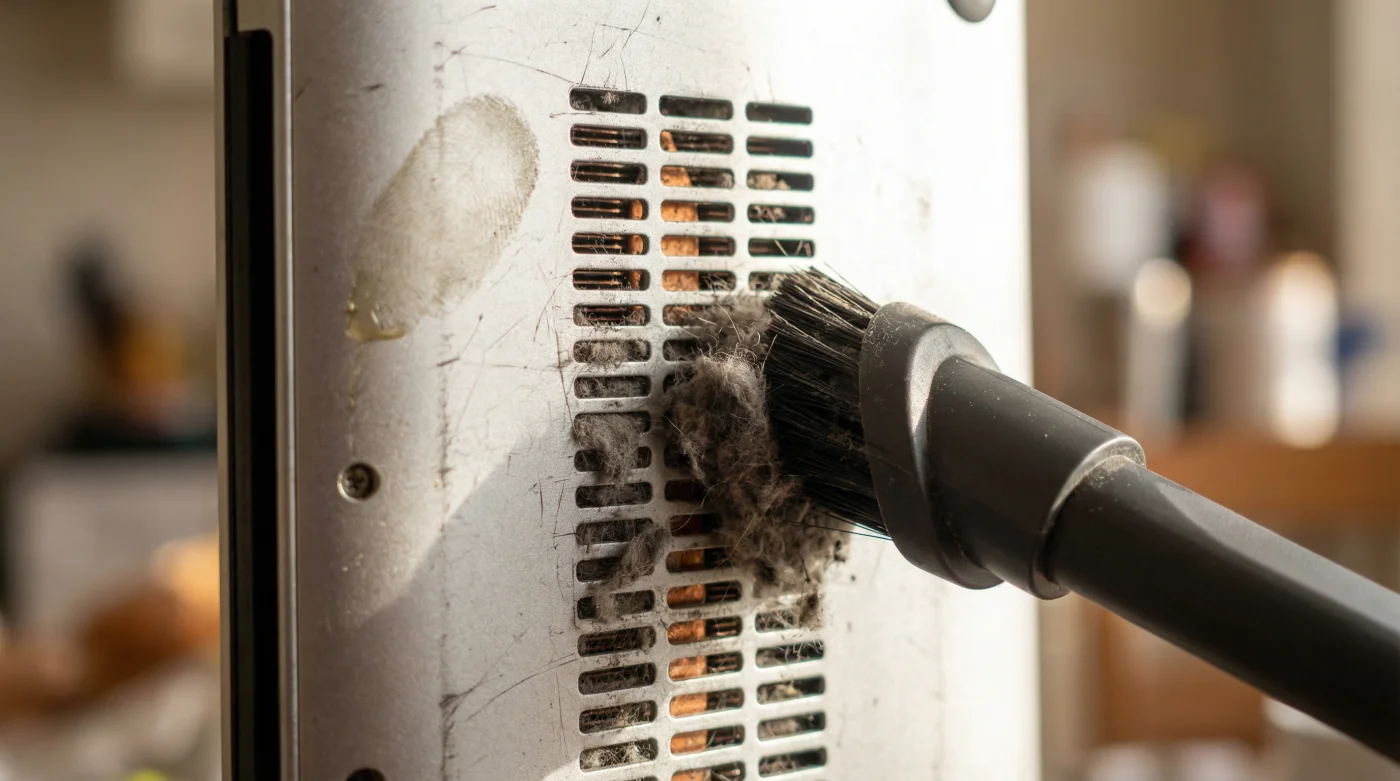
- Succión controlada y precisa: Coloca la boquilla directamente plana sobre la rejilla lateral de entrada. Haz pasadas cortas, manteniendo la succión de tres a cinco segundos por zona. Luego, trasládate a la rejilla de salida y repite la acción para aflojar la tensión del polvo interno.
- El truco del cepillo suave: Si observas polvo rebelde incrustado en los pequeños orificios externos de la carcasa, utiliza un cepillo de dientes limpio y de cerdas muy suaves para frotar ligeramente la superficie mientras la aspiradora, sostenida al lado, absorbe todo lo que se va soltando.
Al encender nuevamente la máquina tras completar estos cinco minutos de cuidado, el cambio es inmediatamente táctil y auditivo. El ventilador arrancará con un susurro limpio y eficiente, y esa incomodidad térmica bajo tus palmas bajará notablemente, devolviendo la velocidad de respuesta a la normalidad en apenas unos segundos.
La paz mental de una máquina que respira
Recuperar la fluidez y velocidad de tu computador portátil sin depender del tiempo y las tarifas de un taller técnico te devuelve algo mucho más valioso que simple eficiencia laboral. Es un pequeño pero poderoso acto de autonomía práctica sobre los objetos cotidianos que dictan el ritmo de tu vida digital, demostrando que no eres un rehén absoluto de los caprichos térmicos de tu equipo.
Dejas de temer constantemente que una presentación crucial se congele a la mitad o que tu programa de diseño colapse justo antes de lograr guardar los cambios urgentes. Cuidar el pulso de tu máquina a través de este simple hábito se convierte en un ritual silencioso de respeto por tu propio tiempo y bolsillo, comprendiendo que, muchas veces, las intervenciones más efectivas no requieren gastar fortunas ni desarmar sistemas complejos, sino simplemente despejar el camino para que las piezas hagan aquello para lo que fueron creadas.
El mantenimiento más inteligente no es el que desmonta la máquina entera buscando fallas invisibles, sino el que comprende y facilita las funciones más básicas de su diseño físico.
| Punto Clave | Detalle de la Acción | Valor Añadido para el Lector |
|---|---|---|
| Identificación Visual | Ubicar correctamente la rejilla de entrada vs. salida de aire. | Previene daños y asegura que estás extrayendo la obstrucción de raíz. |
| Aspiración en lugar de soplado | Usar una boquilla estrecha a potencia media durante 5 minutos. | Extrae la barrera de polvo sin empujarla hacia los delicados microchips internos. |
| Ahorro Directo | Reemplaza el servicio de despiece en talleres especializados. | Ahorras más de 120.000 COP y tres días de tiempo perdido sin tu herramienta de trabajo. |
Preguntas Frecuentes
¿Puedo dañar el ventilador interno al usar una aspiradora doméstica?
Si utilizas una potencia baja a media y haces pasadas cortas de 3 a 5 segundos, el riesgo es nulo. El objetivo es crear un vacío suave en la carcasa exterior, no hacer girar el ventilador a velocidades extremas.¿Por qué el aire comprimido en lata no es recomendable para esto?
El aire a presión sopla con tanta fuerza que empuja la barrera de polvo y pelusa más profundamente hacia la placa base, compactándola contra los disipadores de calor y empeorando el problema interno.¿Con qué frecuencia debo aplicar este método de los cinco minutos?
Para un usuario promedio, hacerlo una vez cada dos meses es ideal. Si tienes mascotas que sueltan pelo o trabajas desde la cama, una pasada mensual mantendrá la temperatura siempre estable.Mi computador no hace ruido pero está caliente y lento, ¿funciona igual?
Sí. De hecho, la ausencia de ruido en un equipo caliente suele indicar que la pelusa ha bloqueado tanto el sistema que el ventilador apenas puede girar. Aspirarlo le devolverá la movilidad.¿Qué pasa si después de aspirar mi portátil sigue igual de lento?
Si tras limpiar las rejillas la temperatura baja pero la lentitud persiste, el problema ha dejado de ser térmico. Es el momento de revisar el almacenamiento o consultar a un técnico de confianza para un diagnóstico de software.